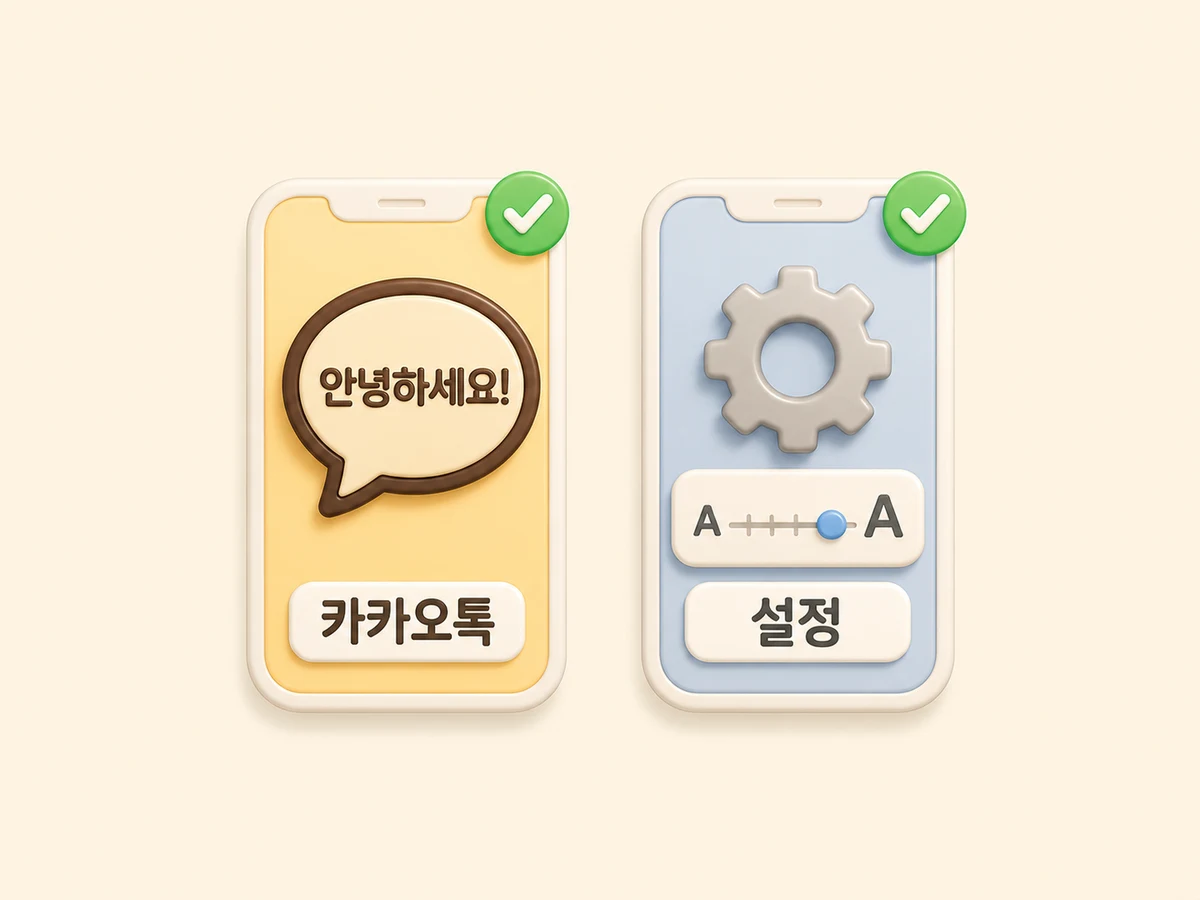
핸드폰 설정에서 글씨를 크게 키웠는데, 정작 카카오톡 채팅방 글씨는 그대로인 적 있으신가요? 설정을 잘못 만진 게 아닙니다. 카카오톡은 스마트폰 전체 설정과 별도로, 앱 안에 자기만의 글자 크기 메뉴를 따로 두고 있습니다. 두 곳을 각각 알아야 제대로 커집니다.
※ 이 글은 2026년 8월 기준 카카오톡 최신 버전 화면으로 확인했습니다. 안드로이드와 아이폰, 앱 버전에 따라 아래 메뉴의 이름이나 위치가 다르거나 보이지 않을 수 있습니다.
- 카카오톡 안에도 별도 글자 크기 메뉴가 있습니다 — “OS 설정”이라는 토글이 핵심입니다
- 확인한 화면 기준으로, 이 토글이 켜져 있으면 스마트폰 글자 크기를 그대로 따라가고, 꺼져 있으면 카톡 안에서 직접 정한 크기가 유지됩니다
- 스마트폰 글씨는 키웠는데 카톡만 그대로라면, 이 토글이 꺼져 있는 경우가 많습니다
카톡 글씨만 안 커지는 이유
카카오톡 설정 안에는 “OS 설정”이라는 토글이 하나 있습니다. 2026년 8월에 확인한 화면에서는 이 토글이 스마트폰 글자 크기와 카톡 글자 크기의 관계를 정했습니다.
| OS 설정 토글 | 적용되는 글자 크기 |
|---|---|
| 켜짐 | 스마트폰 시스템 글자 크기를 그대로 따라감 (카톡 안 슬라이더는 비활성화) |
| 꺼짐 | 카톡 안 슬라이더로 직접 정한 크기만 적용 (스마트폰 설정과 무관) |
스마트폰 전체 글씨는 키웠는데 카톡 채팅방 글씨만 그대로라면, 이 토글이 꺼져 있고 슬라이더가 작은 쪽에 맞춰져 있을 가능성이 큽니다. 이 토글의 동작은 앱 화면에서 직접 확인한 내용이며, 2026년 10월 기준 카카오 고객센터에는 이 토글만 따로 설명한 모바일 도움말이 보이지 않습니다. 메뉴 경로(더보기 → 설정 → 화면 → 글자크기/글씨체)는 카카오 고객센터 안내에서 확인할 수 있습니다.
카카오톡 안에서 글자 크기 확인하고 바꾸기
- 카카오톡 설정에서 “화면” 메뉴로 들어갑니다

- “글자크기/글씨체”를 탭합니다

- “글자크기” 탭에서 “OS 설정” 토글을 확인합니다

- 토글이 켜져 있으면: 스마트폰 시스템 글자 크기를 조절하면 카톡 글씨도 같이 커집니다
- 토글이 꺼져 있으면: 아래 슬라이더를 좌우로 움직여 카톡 채팅방 글씨만 따로 정할 수 있습니다
상단 말풍선 미리보기로 바로 확인되며, 별도 저장 버튼 없이 그대로 적용됩니다. 내 폰에 “OS 설정” 토글이 보이지 않는다면 같은 화면의 슬라이더로 조절해 보세요.
스마트폰 전체 글씨 크게 하기
카톡뿐 아니라 문자, 연락처, 설정 화면까지 전체적으로 키우고 싶다면 스마트폰 자체 설정에서 조절합니다.
갤럭시(안드로이드)
설정 → 디스플레이 → 글자 크기와 스타일
아이폰
설정 → 디스플레이 및 밝기 → 텍스트 크기
(더 크게 키우고 싶다면: 설정 → 손쉬운 사용 → 디스플레이 및 텍스트 크기 → 더 큰 텍스트, 자세한 경로는 애플 공식 지원 문서 참고)
기종마다 메뉴 이름과 위치가 소프트웨어 버전에 따라 조금씩 다를 수 있습니다.
상황별 정리
- 스마트폰 전체 글씨와 카톡 글씨를 똑같이 맞추고 싶다면 → OS 설정 토글을 켜고, 스마트폰 시스템 설정에서만 조절하세요
- 카톡만 유독 크게(또는 작게) 보고 싶다면 → OS 설정 토글을 끄고, 카톡 안 슬라이더로 직접 정하세요
- 스마트폰 설정을 계속 바꿔도 카톡이 안 변한다면 → 토글이 꺼져 있는지부터 확인하세요
자주 묻는 질문
Q. 스마트폰 설정에서 아이콘도 같이 커지나요?
“화면 크게/작게”(갤럭시) 또는 “디스플레이 확대/축소”(아이폰) 설정은 아이콘·버튼까지 함께 커집니다. 글씨만 조절하고 싶다면 “글자 크기” 항목만 조절하세요.
Q. 설정을 바꿔도 카톡 글씨가 그대로예요.
카카오톡 앱을 최신 버전으로 업데이트한 뒤 다시 시도해보세요. 그래도 안 바뀌면 앱을 껐다 켜보시기 바랍니다.
Q. PC나 노트북에서 쓰는 카카오톡도 같은 방법인가요?
아니요. PC·Mac 버전은 더보기(…) → 환경설정 → 화면에서 바꿉니다(카카오 고객센터 PC 안내). Mac 버전은 글자 크기 조절이 기본 말풍선 메시지에만 적용된다고 안내돼 있습니다. 이 글은 스마트폰 기준입니다.
요약 정리
카카오톡 채팅방 글씨는 앱 안 “화면” 설정에서, 스마트폰 전체 글씨는 시스템 설정에서 따로 조절합니다. 애플은 텍스트를 너무 크게 하면 앱에서 버튼을 누르기 어려울 수 있다고 안내하니, 한 번에 최대로 올리기보다 한 단계씩 키워 보며 읽기 편한 크기를 찾으세요. 지금 카톡 설정부터 한번 열어보시는 걸 추천드립니다.