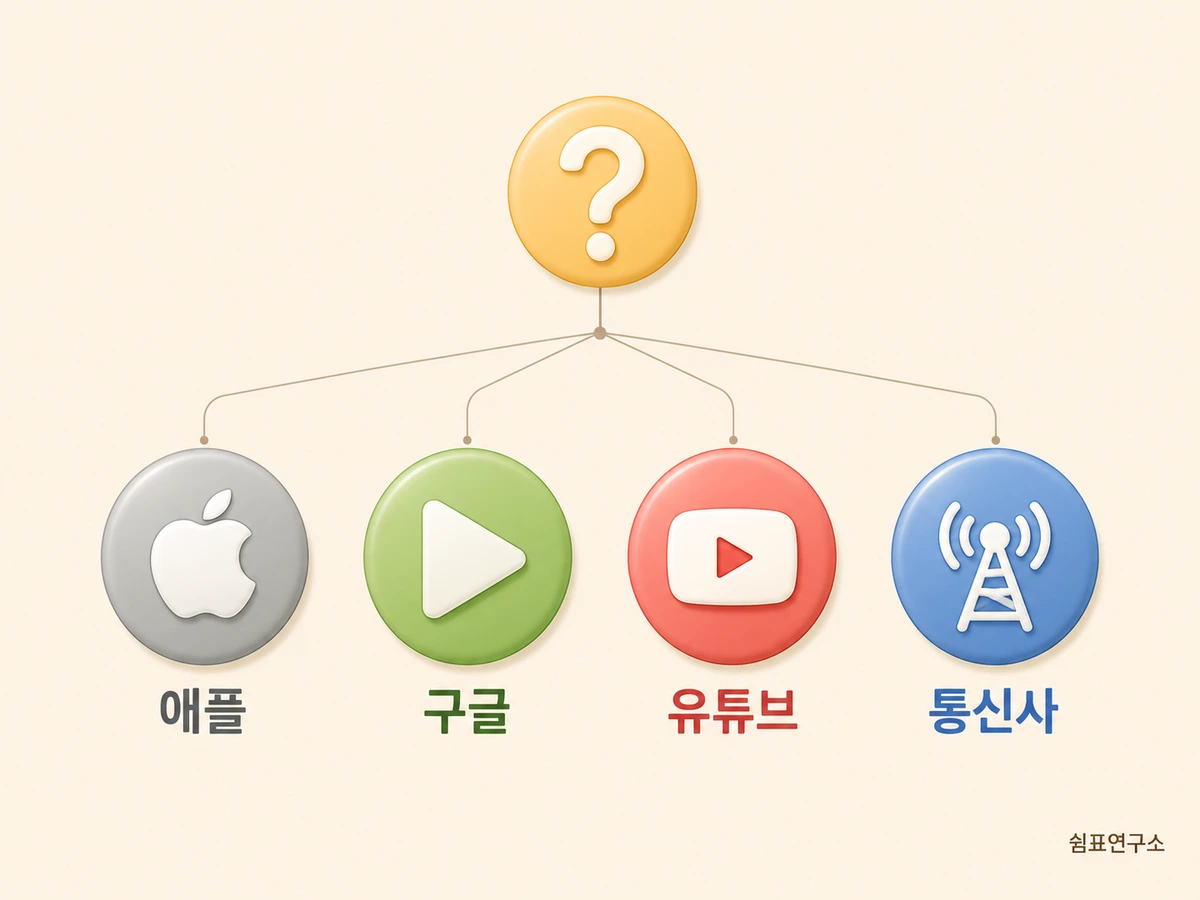
“1개월 무료”라고 해서 눌러봤는데, 몇 달 뒤 카드 명세서에 매달 같은 금액이 찍혀 있는 걸 발견하는 경우가 있습니다. 끊으려고 유튜브 앱을 아무리 뒤져도 해지 버튼이 안 보이고요.
앱을 잘못 본 게 아닙니다. 유튜브 프리미엄은 가입한 곳에서만 해지됩니다. 내가 어디서 가입했는지부터 확인하면 3분이면 끝납니다.
이 글 한눈에 보기
- 해지 자리는 돈을 받아간 곳에 따라 달라집니다 (애플 / 구글 / 유튜브 / 통신사)
- 먼저 내 가입 경로부터 확인하고, 그다음 해당하는 순서만 따라가면 됩니다
- 해지해도 이미 낸 기간은 끝까지 볼 수 있습니다 — 미룰 이유가 없습니다
1. 해지 버튼이 안 보이는 진짜 이유
유튜브 앱에서 프로필 사진을 누르면 ‘유료 멤버십’ 항목까지는 나옵니다. 그런데 거기서 해지를 찾으면, 아이폰에서는 ‘Apple 구독정보 관리’라는 안내만 뜹니다.
바로잡을 오해 — “유튜브 서비스니까 유튜브에서 해지하면 되겠지”
여기서 대부분 막힙니다. 유튜브 프리미엄은 가입할 때 돈을 받아간 곳이 해지 권한을 갖습니다.
- 아이폰 유튜브 앱에서 가입 → 애플이 결제
- 안드로이드 유튜브 앱에서 가입 → 구글플레이가 결제
- 컴퓨터·인터넷 화면에서 가입 → 유튜브가 직접 결제
- 통신사 요금제에 묶어 가입 → 통신사가 결제
유튜브가 일부러 숨긴 게 아니라 결제 구조가 이렇게 나뉘어 있는 겁니다. 유튜브 고객센터도 아이폰이나 아이패드를 통해 가입한 경우 애플이 요금을 청구하며, 애플의 취소 정책은 유튜브와 다를 수 있다고 안내하고 있습니다.

2. 먼저 할 일 — 내가 어디서 가입했는지 확인하기
몇 년 전 일이면 기억나지 않는 게 당연합니다. 확인하는 자리가 따로 있습니다.
- 스마트폰이나 컴퓨터에서 인터넷 화면(사파리, 크롬 등)을 엽니다
- 주소창에 youtube.com/paid_memberships를 입력합니다
- 가입할 때 쓴 계정으로 로그인합니다
- ‘상태’ 항목에 현재 멤버십과 결제 정보가 표시됩니다
여기에 멤버십이 보이면 결제 주체와 다음 결제일까지 확인할 수 있습니다. 목록이 비어 있다면 다른 이메일 계정으로 가입했거나, 통신사를 통해 가입한 경우입니다.
가입한 계정이 여러 개일 때
스마트폰을 바꾸면서 계정이 바뀐 경우, 예전 계정으로 결제가 계속되고 있을 수 있습니다. 카드 명세서에 찍힌 결제일과 금액을 메모해두고, 짐작 가는 계정마다 위 주소로 하나씩 확인해보세요.
3. 경로별 해지 순서
(2026년 7월 기준 화면입니다. 기기와 앱 버전에 따라 문구가 조금 다를 수 있습니다.)
① 아이폰에서 가입했다면
- 홈 화면에서 톱니바퀴 모양 ‘설정’ 앱을 엽니다
- 화면 맨 위에 있는 내 이름을 누릅니다
- ‘구독’을 찾아 누릅니다
- 목록에서 ‘YouTube Premium’을 누릅니다
- 화면을 내려 빨간 글씨 ‘구독 취소’를 누릅니다
- 확인 창이 뜨면 한 번 더 누릅니다
6번까지 눌러야 끝납니다. 확인 창에서 멈추면 해지되지 않습니다. 아이폰이 손에 없을 때는 애플 계정으로 로그인해 인터넷 화면에서도 애플 구독을 취소할 수 있다고 애플 지원 안내에 나와 있습니다(아래 공식 안내 링크).
② 안드로이드에서 가입했다면
- ‘Play 스토어’ 앱을 엽니다
- 화면 오른쪽 위 프로필 사진을 누릅니다
- ‘결제 및 정기 결제’ → ‘정기 결제’를 차례로 누릅니다
- 목록에서 ‘YouTube Premium’을 누릅니다
- ‘구독 취소’를 누르고 안내에 따라 확인합니다
③ 컴퓨터나 인터넷 화면에서 가입했다면
- 인터넷 화면에서 youtube.com/paid_memberships로 들어갑니다
- ‘관리’ 또는 ‘비활성화’를 누릅니다
- 확인 화면 내용을 읽고 확인을 누릅니다
주의 — 아이폰을 쓰지만 컴퓨터에서 가입한 경우
이때는 아이폰 ‘설정’의 구독 목록에는 유튜브가 나오지 않습니다. 애플이 아니라 유튜브가 직접 결제하기 때문입니다. 위 ③번 순서처럼 인터넷 화면에서 youtube.com/paid_memberships로 들어가 해지하시면 됩니다. 아이폰 사파리에서 화면이 제대로 열리지 않으면 컴퓨터에서 하시는 편이 간단합니다.
④ 통신사 요금제에 묶여 있다면
대리점에서 요금제를 바꾸면서 “유튜브 프리미엄이 포함된 요금제”로 가입한 경우입니다. 이때는 유튜브·애플·구글 어디서도 해지되지 않습니다.
가입한 통신사(SKT·KT·LG유플러스)의 고객센터 앱이나 전화로 해지해야 합니다. 요금제 자체에 묶여 있으면 프리미엄만 따로 빼지 못하고 요금제를 바꿔야 하는 경우도 있으니, 해지 전에 요금이 어떻게 바뀌는지 먼저 물어보세요.
4. 해지가 됐는지 확인하는 법
해지 버튼을 눌렀는데 정말 됐는지 불안하실 수 있습니다.
- 아이폰: 설정 → 내 이름 → 구독에서 ‘만료 예정’ 또는 만료 날짜가 표시되면 정상입니다. ‘구독 취소’ 버튼이 아예 보이지 않는다면 이미 취소된 상태입니다.
- 안드로이드·웹 공통: youtube.com/paid_memberships의 ‘상태’에서 확인할 수 있습니다
바로잡을 오해 — “해지하면 그 날로 못 보게 된다”
아닙니다. 유튜브 공식 안내에 따르면 멤버십을 취소해도 혜택은 결제 기간의 마지막 날까지 유지됩니다. 오늘 해지해도 이번 달은 다 보실 수 있습니다. “월말에 하자”고 미루다 다음 달 결제가 되는 경우가 많으니, 생각났을 때 바로 하시는 편이 낫습니다.
무료체험은 끝나기 전에 해지해야 다음 결제로 넘어가지 않습니다. 애플은 체험 기간이 끝나기 최소 24시간 전에 취소하라고 안내합니다. 해지한 뒤 남은 체험 기간을 계속 쓸 수 있는지는 결제한 곳(애플·구글·유튜브)과 상품에 따라 다를 수 있으니, 해지 화면에 나오는 종료일 안내를 확인해 주세요.
돈이 오가는 화면을 다루는 요령은 계좌이체 한도 막혔을 때, 은행 공통 확인법에도 정리해 두었습니다.
5. 다시 가입하실 거라면 — 아이폰 앱 가입은 더 비쌉니다
나중에 다시 쓰고 싶어지실 수 있습니다. 그때 알아두실 것이 하나 있습니다.
같은 유튜브 프리미엄인데, 아이폰 유튜브 앱 안에서 가입하면 요금이 더 비쌉니다. 애플이 앱 안 결제에 수수료를 매기고, 그 몫이 이용료에 얹히기 때문입니다.
| 가입한 곳 | 월 요금 |
|---|---|
| 인터넷 화면(사파리·크롬)에서 가입 | 14,900원 |
| 안드로이드 유튜브 앱에서 가입 | 14,900원 |
| 아이폰 유튜브 앱에서 가입 | 19,500원 |
아이폰 사용자는 앱이 아니라 사파리에서 youtube.com에 접속해 가입하시면 월 4,600원, 1년이면 5만 원 넘게 아낄 수 있습니다.
(※ 2026년 7월 기준이며 요금은 바뀔 수 있습니다. 가입 화면에 표시되는 금액을 꼭 확인하세요.)
참고: 인터넷에는 해외 계정이나 계정 공유 서비스로 싸게 쓰는 방법이 돌아다닙니다. 이런 방법은 유튜브 이용약관에 어긋나 계정이 갑자기 정지될 수 있고, 결제 정보를 모르는 곳에 넘기게 되는 위험도 있습니다. 권하지 않습니다.
자주 묻는 질문
이미 몇 달 결제된 돈은 돌려받을 수 있나요?
애플에서 결제됐다면 인터넷 화면에서 애플 ‘문제 보고’ 페이지(reportaproblem.apple.com)에 접속해 해당 결제를 골라 사유를 적어 신청합니다. 구글플레이 결제는 Play 스토어의 주문 내역에서 환불을 요청할 수 있습니다. 다만 환불 여부는 애플·구글이 판단하며 항상 승인되지는 않습니다.
어느 화면에서도 유튜브 프리미엄이 안 보입니다
①로그인한 계정이 가입 계정과 다르거나 ②통신사 요금제에 묶여 있는 경우입니다. 카드 명세서에 찍힌 결제처 이름을 확인해보세요. 통신사 이름이 적혀 있다면 통신사 고객센터로 문의하시면 됩니다.
“결제가 완료되었습니다” 문자를 받았는데 가입한 적이 없습니다
문자에 있는 링크나 전화번호를 먼저 누르지 마세요. 위 2번의 youtube.com/paid_memberships에서 직접 확인하는 것이 정확합니다. 판단이 어려우실 땐 문자에 온 링크, 눌러도 될까요?를 함께 보세요.
자녀가 부모님 대신 해지해드릴 수 있나요?
가능합니다. 다만 가입할 때 쓴 계정 로그인이 필요합니다. 부모님 폰을 직접 들고 위 순서대로 진행하시는 편이 가장 빠릅니다.
정리하면
- 유튜브 프리미엄은 가입한 곳에서만 해지됩니다 — 애플·구글·유튜브·통신사 중 어디였는지부터 확인하세요
- 확인은 youtube.com/paid_memberships 한 곳에서 됩니다
- 해지해도 결제한 기간은 끝까지 볼 수 있으니 미루지 말고 바로 하셔도 됩니다
오늘 해보실 일 한 가지: youtube.com/paid_memberships에 한 번만 들어가 보세요. 해지할 게 없더라도 지금 뭐가 결제 중인지 아는 것만으로 충분합니다.
공식 안내는 유튜브 고객센터 – 멤버십 취소와 애플 지원 – 구독 취소하기에서 확인하실 수 있습니다.